
 Twitter
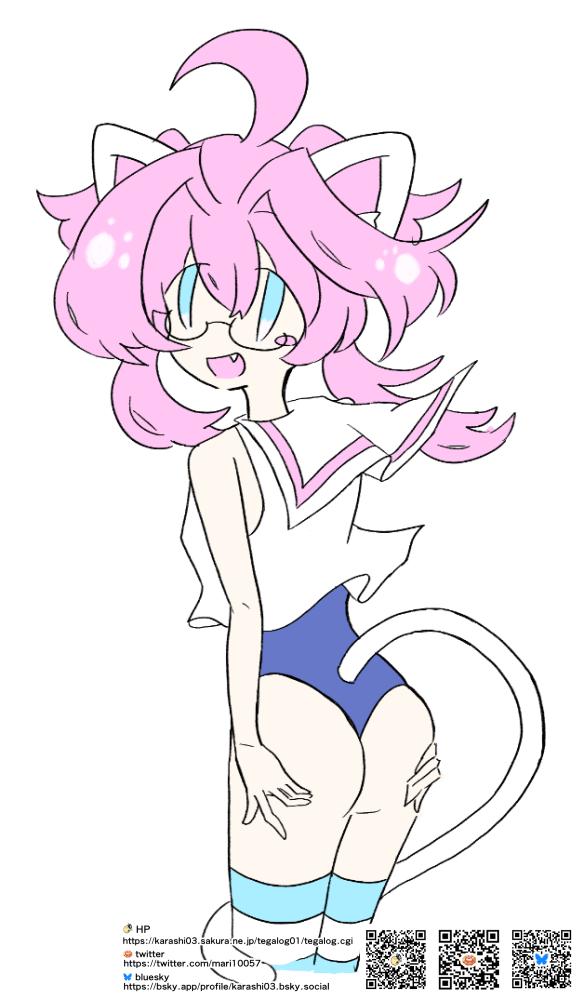
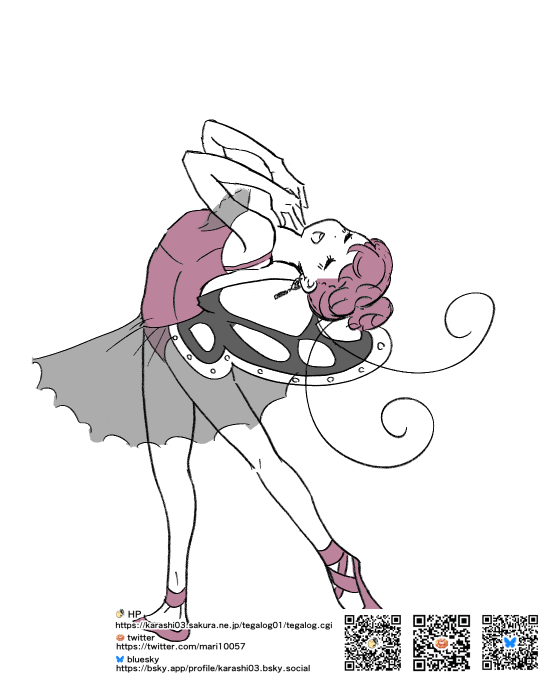
平成ちゃれんぢ ケツと手が描きたかった
7 Topology Tips Every 3D Artist Should Know
リンクラベル...
トポロジーのことで知りたいことだいたい言ってくれてた
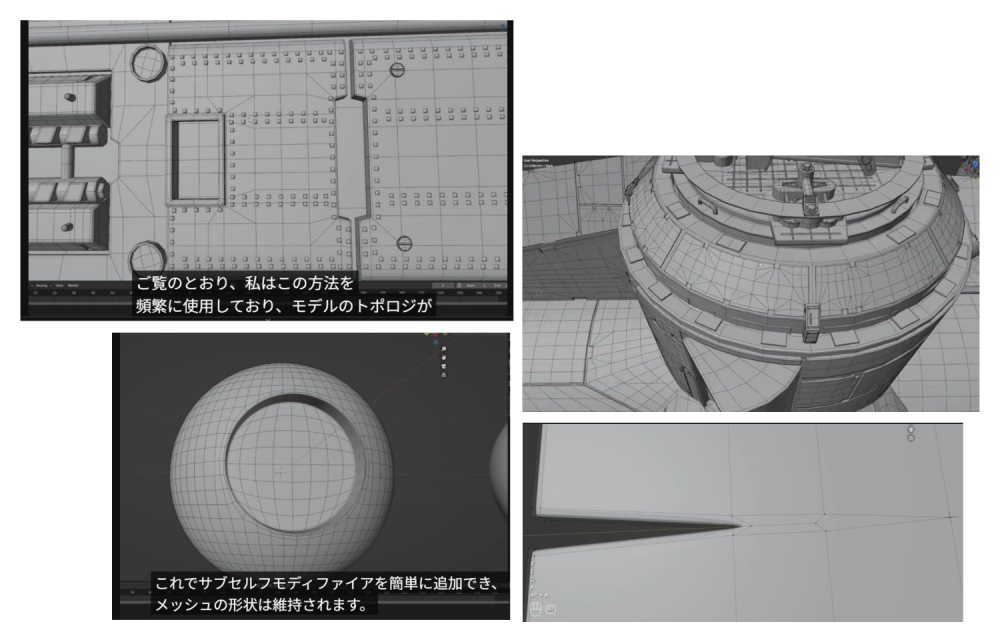
サブディビジョンサーフェスかけるときは、線が密集しないように、あえて三角に割って均一にメッシュを逃がすようにしないと皺が寄るっぽい
円柱とかの頂点の数は2の累乗にしてる
2.4.8.16.32.64.128あたり
サブディビジョンサーフェスで割るときに困らないように
球体に円柱をブーリアンして穴開ける場合
・メッシュの割りが近い円柱と球体を組み合わせて割る
・皺の寄った部分を無くすために、穴付近のメッシュをナイフツールとかで調整
・ベベルいれてから、穴の底面に面をフィルでメッシュ割り増やす
リンクラベル...
トポロジーのことで知りたいことだいたい言ってくれてた
サブディビジョンサーフェスかけるときは、線が密集しないように、あえて三角に割って均一にメッシュを逃がすようにしないと皺が寄るっぽい
円柱とかの頂点の数は2の累乗にしてる
2.4.8.16.32.64.128あたり
サブディビジョンサーフェスで割るときに困らないように
球体に円柱をブーリアンして穴開ける場合
・メッシュの割りが近い円柱と球体を組み合わせて割る
・皺の寄った部分を無くすために、穴付近のメッシュをナイフツールとかで調整
・ベベルいれてから、穴の底面に面をフィルでメッシュ割り増やす
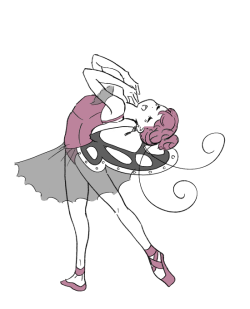
ヴィセの蝶々のジュッテの色かわいいねーという擬人化
死ぬ程キレ症の俺がVRCHATを始めた
リンクラベル...
人を満遍なく殴るのが巧すぎる めちゃくちゃ暴言なのにまじで言っちゃいけない言葉は避けてるのが巧み
追記で自分の言葉で悪口言えやって言ってたのよかったな そうだよな、世の中に怒り悲しみ妬みがこもった素人の手書き長文が増えると嬉しいからな でも公のインターネットで話すと変なやつに絡まれそうでめんどくさくて……
書いた人は人で、人を惹き付ける能力はあるし、冷静なうちは客観視もできるけど、カリスマ扱いされたりしだすと危うくなっていくタイプの味がする このあとバズの残り香で満足できなくなって狂わないといいね
ぶいちゃ自分は一瞬やったけどなんかしっくり来なくて辞めたな…… 運良く会話できる人多めだったけど、挨拶回りするのが面倒で……
やたら自分主催の朗読会に来てほしそうなちょっとメンヘラ風味の人が毎回会いに来るのがめんどかったのもある ごめんな、出来不出来関係なく人の創作物見るのめちゃくちゃエネルギー使うタイプで……
たたむ
リンクラベル...
人を満遍なく殴るのが巧すぎる めちゃくちゃ暴言なのにまじで言っちゃいけない言葉は避けてるのが巧み
追記で自分の言葉で悪口言えやって言ってたのよかったな そうだよな、世の中に怒り悲しみ妬みがこもった素人の手書き長文が増えると嬉しいからな でも公のインターネットで話すと変なやつに絡まれそうでめんどくさくて……
書いた人は人で、人を惹き付ける能力はあるし、冷静なうちは客観視もできるけど、カリスマ扱いされたりしだすと危うくなっていくタイプの味がする このあとバズの残り香で満足できなくなって狂わないといいね
ぶいちゃ自分は一瞬やったけどなんかしっくり来なくて辞めたな…… 運良く会話できる人多めだったけど、挨拶回りするのが面倒で……
やたら自分主催の朗読会に来てほしそうなちょっとメンヘラ風味の人が毎回会いに来るのがめんどかったのもある ごめんな、出来不出来関係なく人の創作物見るのめちゃくちゃエネルギー使うタイプで……
たたむ
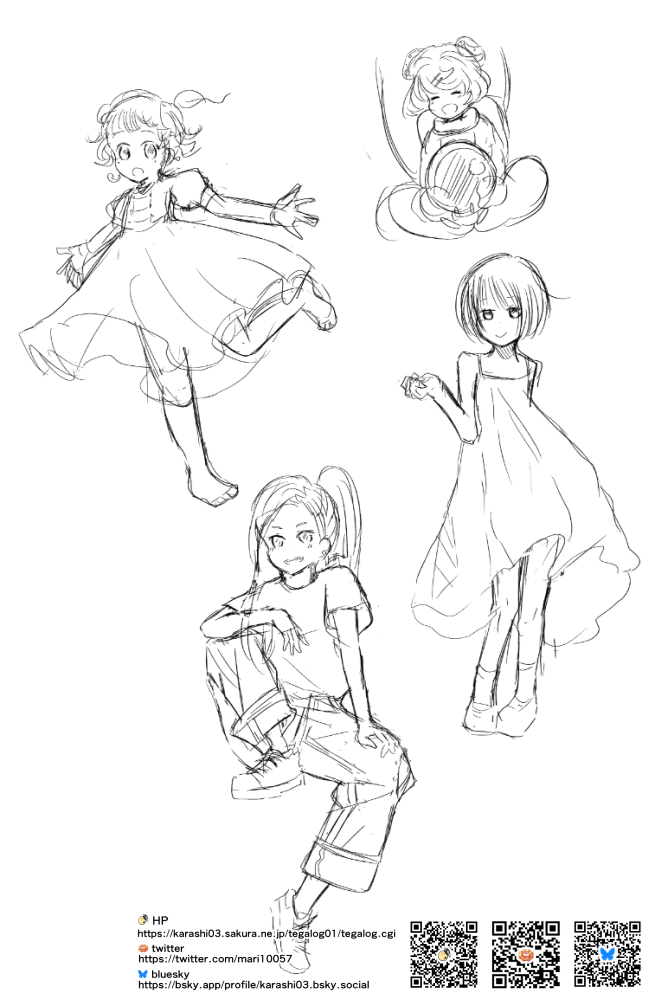
落書き 途中から写真見て練習した
blenderで作ったデータをsketchupできれいに線が出る状態でエクスポートしたい
教えてもらったやつ
1. blenderからエクスポートするときは、通常、Collada(.dae)ファイルでエクスポートします。
2. 法線は sketchup の デフォルトのトレイ - エッジをソフトニング で調節して見えないようにすることができます。
3. Fixit101やcleanupというsketchup アドオンを利用して重ねたり、間違った線を直す作業も行えますが、この場合、テクスチャuvが損傷する可能性があります。
各データ形式でエクスポートしたものをsketchupで読み込んだ比較
obj→反応なし
stl→出せるけど余分な線が出てくる
dae→一番きれい。側面などの線の処理はいる
いずれもモディファイヤの適用(ミラー・カーブなど)を忘れると持ってこれなくなるので注意。sketchupのインポートに時間はかかる。
リンクラベル...
教えてもらったやつ
1. blenderからエクスポートするときは、通常、Collada(.dae)ファイルでエクスポートします。
2. 法線は sketchup の デフォルトのトレイ - エッジをソフトニング で調節して見えないようにすることができます。
3. Fixit101やcleanupというsketchup アドオンを利用して重ねたり、間違った線を直す作業も行えますが、この場合、テクスチャuvが損傷する可能性があります。
各データ形式でエクスポートしたものをsketchupで読み込んだ比較
obj→反応なし
stl→出せるけど余分な線が出てくる
dae→一番きれい。側面などの線の処理はいる
いずれもモディファイヤの適用(ミラー・カーブなど)を忘れると持ってこれなくなるので注意。sketchupのインポートに時間はかかる。
リンクラベル...
電子ペーパーカレンダー
天気予報プラグイン用API登録方法
リンクラベル...
これを見ながらやった
Openweathermapに登録
リンクラベル...
One Call API3.0に登録。サブスクでクレカ要求されるが、一日あたり最大1000リクエストしない限りは無料。
一日当たりのアクセス数(以下)を1000に設定すれば超えない。
電話番号入れるときは090は8190にしないといけない
OPEN_WEATHER_MAP_SECRET内にAPIキーをenvファイルに保存する。
コマンドプロンプトの使用方法
リンクラベル...
E325エラーが出たときのエラー内容について 設定ファイル編集してvimを閉じるとき、強制終了したのがよくなかったっぽい
リンクラベル...
Vimをちゃんと終了させるための方法 これで解決した
リンクラベル...
終了コマンドは:wqを押せばいいっぽい 公式の天気API入れるやつをスロー再生して確認したらこれ打ってた気がする
リンクラベル...
分からない場合は、コマンドプロンプト触りだしてから1:29あたりまでをスロー再生するといい
天気予報プラグイン用API登録方法
リンクラベル...
これを見ながらやった
Openweathermapに登録
リンクラベル...
One Call API3.0に登録。サブスクでクレカ要求されるが、一日あたり最大1000リクエストしない限りは無料。
一日当たりのアクセス数(以下)を1000に設定すれば超えない。
電話番号入れるときは090は8190にしないといけない
OPEN_WEATHER_MAP_SECRET内にAPIキーをenvファイルに保存する。
コマンドプロンプトの使用方法
リンクラベル...
E325エラーが出たときのエラー内容について 設定ファイル編集してvimを閉じるとき、強制終了したのがよくなかったっぽい
リンクラベル...
Vimをちゃんと終了させるための方法 これで解決した
リンクラベル...
終了コマンドは:wqを押せばいいっぽい 公式の天気API入れるやつをスロー再生して確認したらこれ打ってた気がする
リンクラベル...
分からない場合は、コマンドプロンプト触りだしてから1:29あたりまでをスロー再生するといい
もろたアンソロの感想 鍵はカタカナで〇〇〇卓
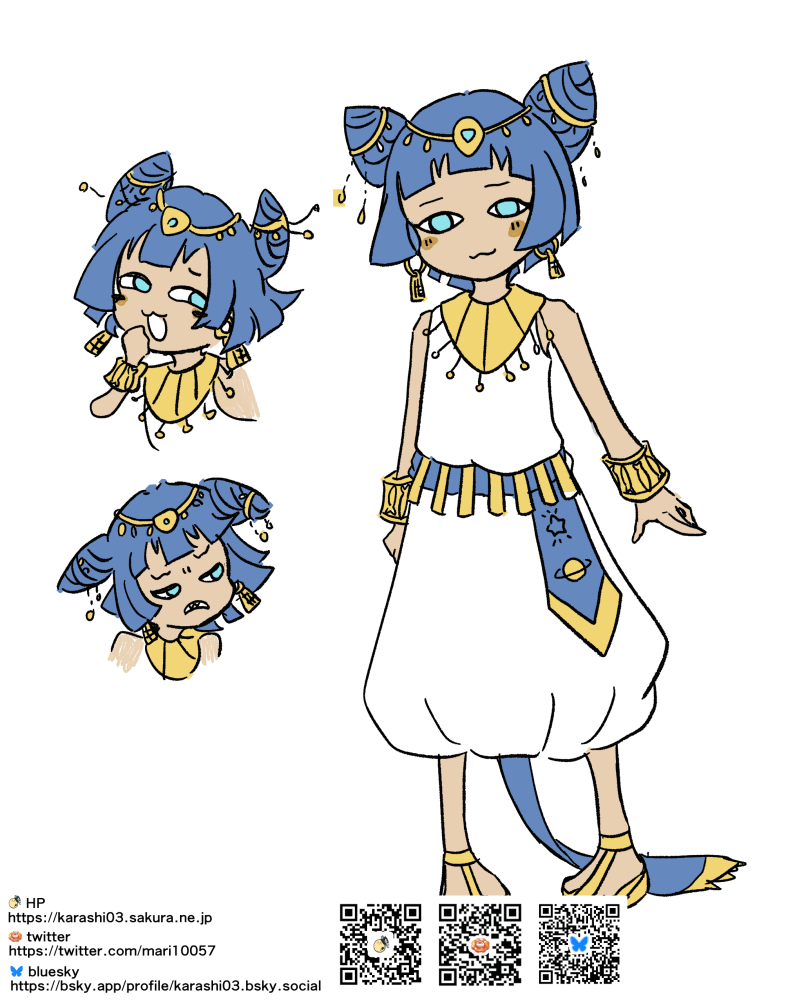
褐色エジプト猫耳ロリをやたら見かけるので描いたやつ
露出が少なくて、耳としっぽは人間態では上手くごまかしてるやつが好き
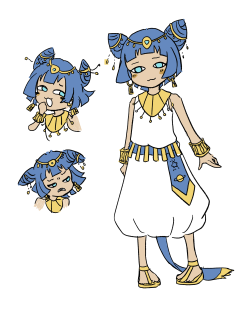
露出が少なくて、耳としっぽは人間態では上手くごまかしてるやつが好き
blenderで作った3Dモデルのテクスチャをクリスタで表示させたままLT変換する方法(モノクロ漫画向け)
FBX形式で3Dデータをエクスポートする
→クリスタにドラッグアンドドロップする
→3Dデータを選択している状態のツールプロパティで、『このモデルは光源の影響を受ける』と『このモデルの影を落とす』のチェックを切る(見た目は白っぽくなるが続行してOK)
→上部メニュータブのレイヤー→レイヤーのLT変換を選択
→出てきたウインドウの、テクスチャ線画のメニュー横のチェックをつけて、線の検出方法をモノクロにする。線幅調整をすれば、ベタ塗りで着けたテクスチャが反映される。線幅調整8くらいで、黒ベタテクスチャのラインだけ抽出できる。
線の密度7.96 ゴミの除去量は6になってた。
諧調化はすべて切っていた。
FBX形式で3Dデータをエクスポートする
→クリスタにドラッグアンドドロップする
→3Dデータを選択している状態のツールプロパティで、『このモデルは光源の影響を受ける』と『このモデルの影を落とす』のチェックを切る(見た目は白っぽくなるが続行してOK)
→上部メニュータブのレイヤー→レイヤーのLT変換を選択
→出てきたウインドウの、テクスチャ線画のメニュー横のチェックをつけて、線の検出方法をモノクロにする。線幅調整をすれば、ベタ塗りで着けたテクスチャが反映される。線幅調整8くらいで、黒ベタテクスチャのラインだけ抽出できる。
線の密度7.96 ゴミの除去量は6になってた。
諧調化はすべて切っていた。
blender4.4で対応しなくなったアドオン
ポーズライブラリ
SIMPLE TABS
画像を平面でインポート
SketchupImporter
UVレイアウト(Mio3UVとUVToolkitをいれた)
glTF 2.0フォーマット
kei2m
easy PBR
Building Tools
Conform Object
Fence Maker
Snap_utilities_Line
BoolTool(Booltronというのがよさそうなので両方いれてみる)
Drop It
Real Snow
Cyclesレンダーエンジン
Toggle Translated UI(似たアドオンはあったが、別の機能ついていたため見送り)
PSOFT Pencil+4 Line(体験版期限切れ)
BioVision Motion Capture(BVH)フォーマット(公式サポートした)
FBXフォーマット(公式サポートした)
Node Wrangler(Blender 4.2 LTSでデフォルトになった)
STLフォーマット(旧)公式サポートした
Scatable Vector Graphics(SVG)1.1フォーマット(Freestyle SVG Exporterを代替え)
GitHubでダウンロードしなおす
MaxivzsTools
Superhiveでダウンロードしなおして導入
Auto Highlight inPutluner
Total Render Time.By Moby Motion
engon
Physics Placer
エクステンションとレガシー両方あり
OCD-One Click Damage
ZipMerge
たたむ
ポーズライブラリ
SIMPLE TABS
画像を平面でインポート
SketchupImporter
UVレイアウト(Mio3UVとUVToolkitをいれた)
glTF 2.0フォーマット
kei2m
easy PBR
Building Tools
Conform Object
Fence Maker
Snap_utilities_Line
BoolTool(Booltronというのがよさそうなので両方いれてみる)
Drop It
Real Snow
Cyclesレンダーエンジン
Toggle Translated UI(似たアドオンはあったが、別の機能ついていたため見送り)
PSOFT Pencil+4 Line(体験版期限切れ)
BioVision Motion Capture(BVH)フォーマット(公式サポートした)
FBXフォーマット(公式サポートした)
Node Wrangler(Blender 4.2 LTSでデフォルトになった)
STLフォーマット(旧)公式サポートした
Scatable Vector Graphics(SVG)1.1フォーマット(Freestyle SVG Exporterを代替え)
GitHubでダウンロードしなおす
MaxivzsTools
Superhiveでダウンロードしなおして導入
Auto Highlight inPutluner
Total Render Time.By Moby Motion
engon
Physics Placer
エクステンションとレガシー両方あり
OCD-One Click Damage
ZipMerge
たたむ
TurnaroundCamera
オブジェクトの周りをまわるカメラ
https://extensions.blender.org/add-ons/t...
現場にカメラを設置する
右側のサイドメニューの「アニメーション」タブに移動します。ホットキー「n」でアクセスできます。
サイドバーの上部に「> TurnaroundCamera」が表示されます。これをクリックしてメニューを展開します。
「!シーンにカメラが定義されていません」と表示された場合は、シーンにカメラを追加してください。「有効なオブジェクトが選択されていません」と表示された場合は、回転させたいオブジェクトを選択してください。オブジェクトを選択したら、終了フレームを任意の値に設定してください。各ボタンの説明は、クリックすると表示されます。4. 展開されたメニューの左上に、「Turnaround」と書かれたカメラアイコンがあります。一見わかりにくいかもしれませんが、これは実際にはボタンです。これがアニメーションのキーとなります。
たたむ
オブジェクトの周りをまわるカメラ
https://extensions.blender.org/add-ons/t...
現場にカメラを設置する
右側のサイドメニューの「アニメーション」タブに移動します。ホットキー「n」でアクセスできます。
サイドバーの上部に「> TurnaroundCamera」が表示されます。これをクリックしてメニューを展開します。
「!シーンにカメラが定義されていません」と表示された場合は、シーンにカメラを追加してください。「有効なオブジェクトが選択されていません」と表示された場合は、回転させたいオブジェクトを選択してください。オブジェクトを選択したら、終了フレームを任意の値に設定してください。各ボタンの説明は、クリックすると表示されます。4. 展開されたメニューの左上に、「Turnaround」と書かれたカメラアイコンがあります。一見わかりにくいかもしれませんが、これは実際にはボタンです。これがアニメーションのキーとなります。
たたむ
リンクラベル...